
écho
Notifications

Notifications

Configurez vos alertes : groupes, activité collective, franchissement, incursion, vol d'équipements, activité à risque et oubli de partage.

À savoir. Sur Desktop, vous ne recevez pas d'alertes : ce module sert uniquement à configurer vos notifications. Les alertes en temps réel sont reçues sur l'application Smartphone (PWA et native).
Horaires. Toutes les configurations utilisent deux plages horaires. Par défaut : Plage 1 de 00:00 à 11:59, Plage 2 de 12:00 à 23:59 (couverture 24 h).

1. Groupes d'appareils

Un groupe rassemble plusieurs appareils pour une surveillance collective. Un appareil ne peut appartenir qu'à un seul groupe à la fois.

1.1
Appuyez sur Groupes d'appareils.
1.2
Appuyez sur pour créer un nouveau groupe.
1.3
Saisissez le nom du groupe.
1.4
Cochez les appareils à inclure dans la liste. Les appareils déjà affectés à un autre groupe sont grisés.
1.5
Validez avec .
1.6
Modifier un groupe : appuyez sur en face du groupe.
1.7
Supprimer un groupe : appuyez sur en face du groupe, puis confirmez.

2. Activité extraordinaire collective

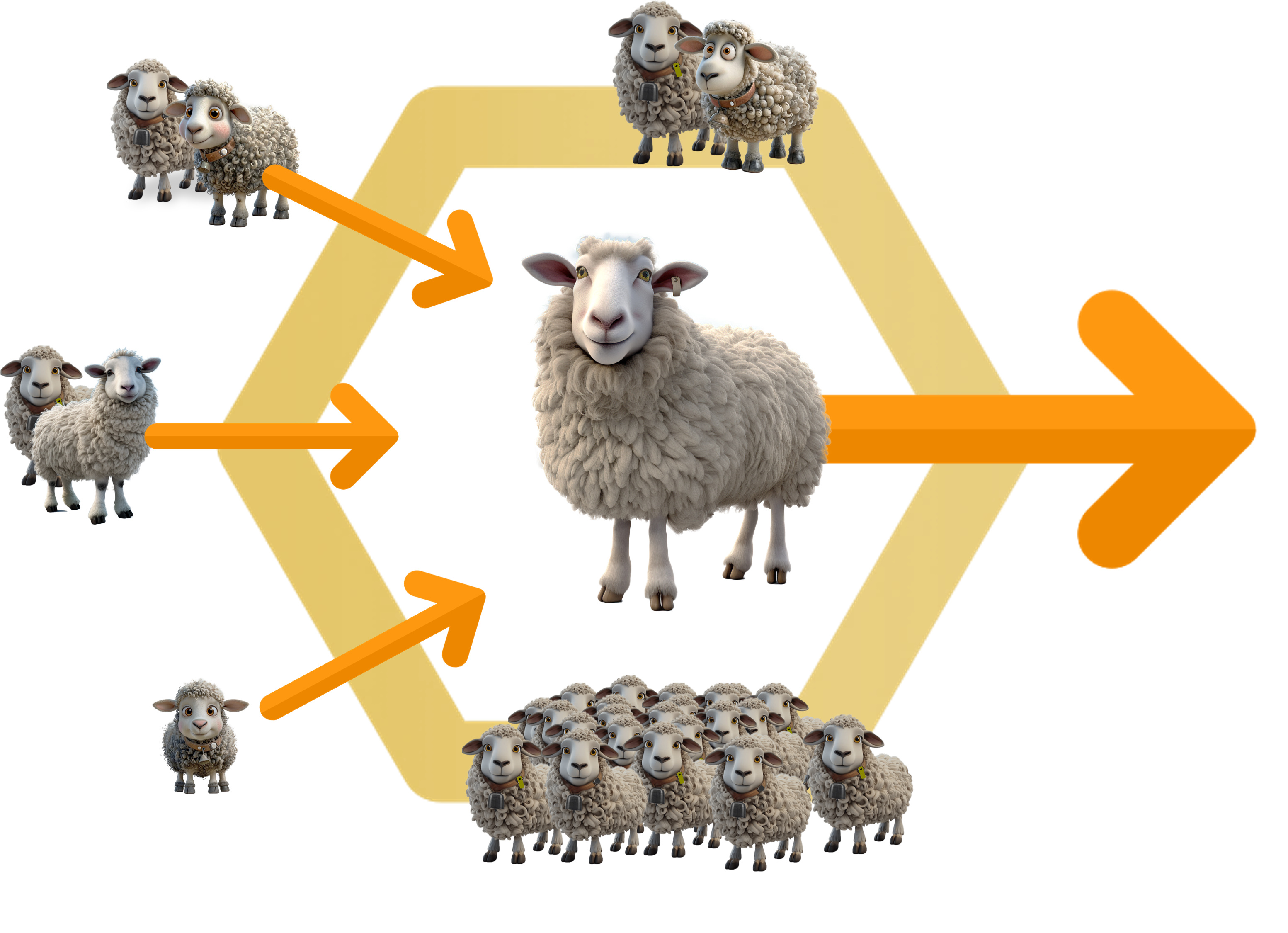
Alerte déclenchée lorsque l'ensemble d'un groupe entre simultanément en activité extraordinaire. Indispensable pour détecter une attaque ou une panique collective. Nécessite un groupe préalablement créé (section 1).

2.1
Appuyez sur Activité extraordinaire collective.
2.2
Sélectionnez le groupe à configurer dans la liste.
2.3
Appuyez sur pour ouvrir l'édition.
2.4
Définissez les plages horaires d'alerte (Plage 1 et Plage 2).
2.5
Validez avec .

3. Franchissement

Alerte déclenchée lorsqu'un animal sort d'une zone autorisée. La configuration s'applique à une Géo-Zone Officielle (GZO), une Géo-Zone Ponctuelle (GZP) ou une Sous-Géo-Zone Officielle (S-GZO).

3.1
Appuyez sur Franchissement.
3.2
Sélectionnez la zone à surveiller : GZO, GZP ou S-GZO.
3.3
Choisissez le mode d'attribution : Groupe ou Appareil(s).
3.4
Cochez le groupe ou les appareils à associer.
3.5
Définissez les plages horaires d'alerte.
3.6
Validez avec .
3.7
Supprimer une configuration : sélectionnez la zone, puis appuyez sur .
Les conditions de déclenchement (distance, mesures consécutives) se règlent appareil par appareil dans le module Appareils, section Franchissement.

4. Incursion

Alerte déclenchée lorsqu'un animal pénètre dans une zone interdite (Géo-Zone d'Exclusion, GZE).

4.1
Appuyez sur Incursion.
4.2
Sélectionnez la GZE à surveiller.
4.3
Choisissez Tous les appareils, ou Sélection individuelle puis cochez les appareils.
4.4
Définissez les plages horaires d'alerte.
4.5
Validez avec .
4.6
Supprimer une configuration : sélectionnez la zone, puis appuyez sur .

5. Vol d'équipements

Alerte déclenchée si un équipement Basic Tracking est déplacé sans autorisation. Ne concerne que les appareils de type Basic Tracking.

5.1
Appuyez sur Vol d'équipements.
5.2
Activez le toggle en face de chaque équipement à surveiller.
5.3
Désactivez le toggle pour arrêter la surveillance d'un équipement.

6. Activité à risque

Alerte individuelle déclenchée lorsqu'un animal présente une situation critique. Aucune configuration : un simple toggle suffit. Plus de 40 indicateurs sont analysés automatiquement par écho.

6.1
Activez le toggle Activité à risque dans le panneau principal.
7. Oubli de partage

Rappel envoyé si une Géo-Zone Officielle ou Sous-Géo-Zone Officielle n'a pas été partagée avec les autorités. Aucune configuration : un simple toggle suffit.

7.1
Activez le toggle Oubli de partage dans le panneau principal.

Pensez à désactiver ce rappel hors saison si vous n'exposez votre troupeau qu'une partie de l'année.